
How-To: biblioteca BIM
Tutti i dati BIM. Un clic. Piena sicurezza di progettazione.
La biblioteca BIM: la strada più rapida verso un modello BIM
Consigliamo l'utilizzo della biblioteca BIM@OBO nei seguenti casi:
- Necessità di singoli prodotti, ad es. curve per passerelle portacavi
- Il modello dovrebbe poter essere utilizzato in diversi sistemi di creazione e in progetti Open BIM
- Quando si lavora ad un progetto internazionale, è importante assicurarsi che i prodotti selezionati siano disponibili in loco
- Non è possibile installare il plug-in
Buono a sapersi:
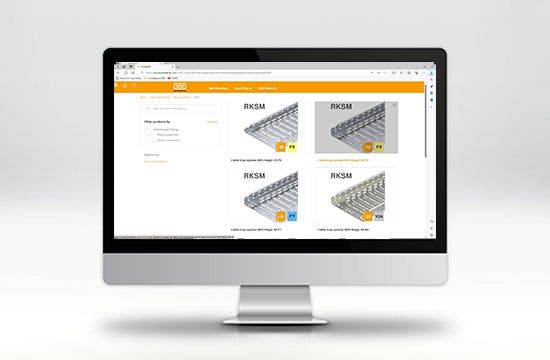
Le famiglie di sistemi complete sono scaricabili esclusivamente tramite il plug-in BIM@OBO per Autodesk Revit. Vai al link qui.
Funzioni della biblioteca BIM
- Ricerca per numero articolo, nome articolo o sistema
- Selezione della regione e della lingua
- Possibilità di filtro per categoria
- Carrello o download rapido di modelli BIM
- Disponibili in formato Revit, IFC, STP, PDF, OBJ, DWG, FBX, SAT
- Non sono richiesti diritti di amministratore – Accesso diretto tramite il browser web

Buono a sapersi:
Per ogni paese, oltre alla lingua locale, è disponibile anche l'inglese come opzione.
La ricerca di prodotto
Esistono diverse modalità per cercare i prodotti desiderati nella biblioteca BIM.
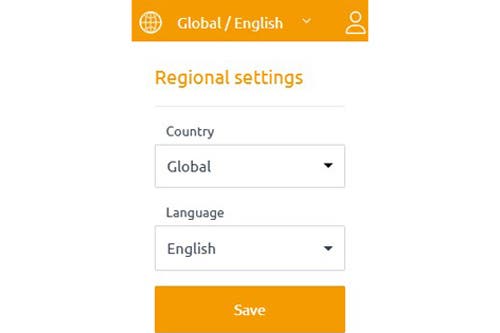
- Definizione della gamma regionale necessaria e della lingua pertinente
Le gamme di prodotti di OBO variano notevolmente da un paese all'altro. Per garantire la disponibilità dei prodotti selezionati nella pianificazione del progetto, è importante scegliere la regione corretta. Se il tuo paese non è presente nell'elenco, seleziona la gamma "Globale", che comprende l'intero portfolio di prodotti OBO. NB: in questo caso occorre verificare in loco che i prodotti siano disponibili anche nel tuo paese.
2. La ricerca di prodotto
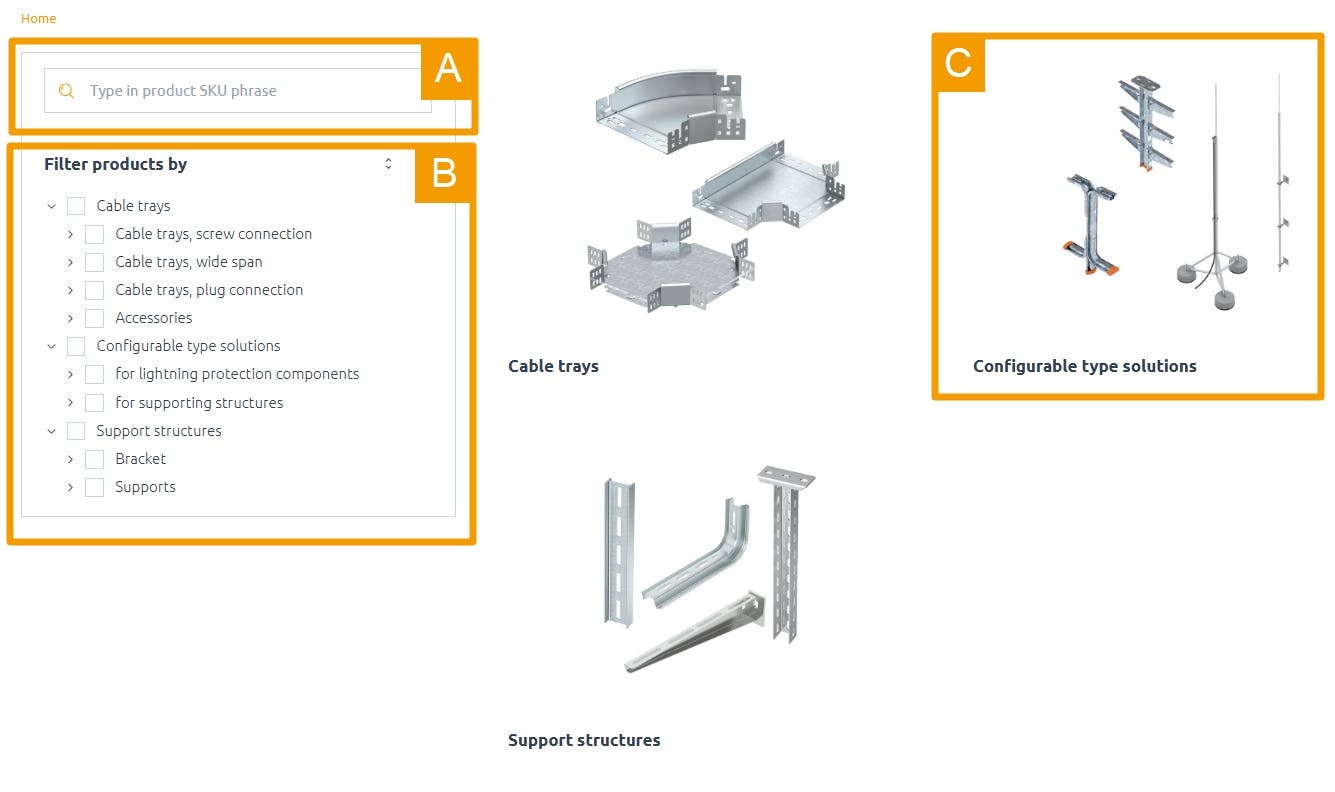
Dopo aver selezionato il paese e la lingua, per la ricerca di prodotto sono disponibili tre diverse opzioni:
| A | La ricerca per numero articolo o nome del prodotto. Questa opzione è consigliata quando si conosce già il prodotto di cui si ha bisogno |
|---|---|
| B | La ricerca tramite il filtro prodotti, che ti consente di ottenere velocemente una panoramica delle singole categorie |
| C | La ricerca tramite i riquadri o le immagini come ausilio visivo |
La selezione prodotto
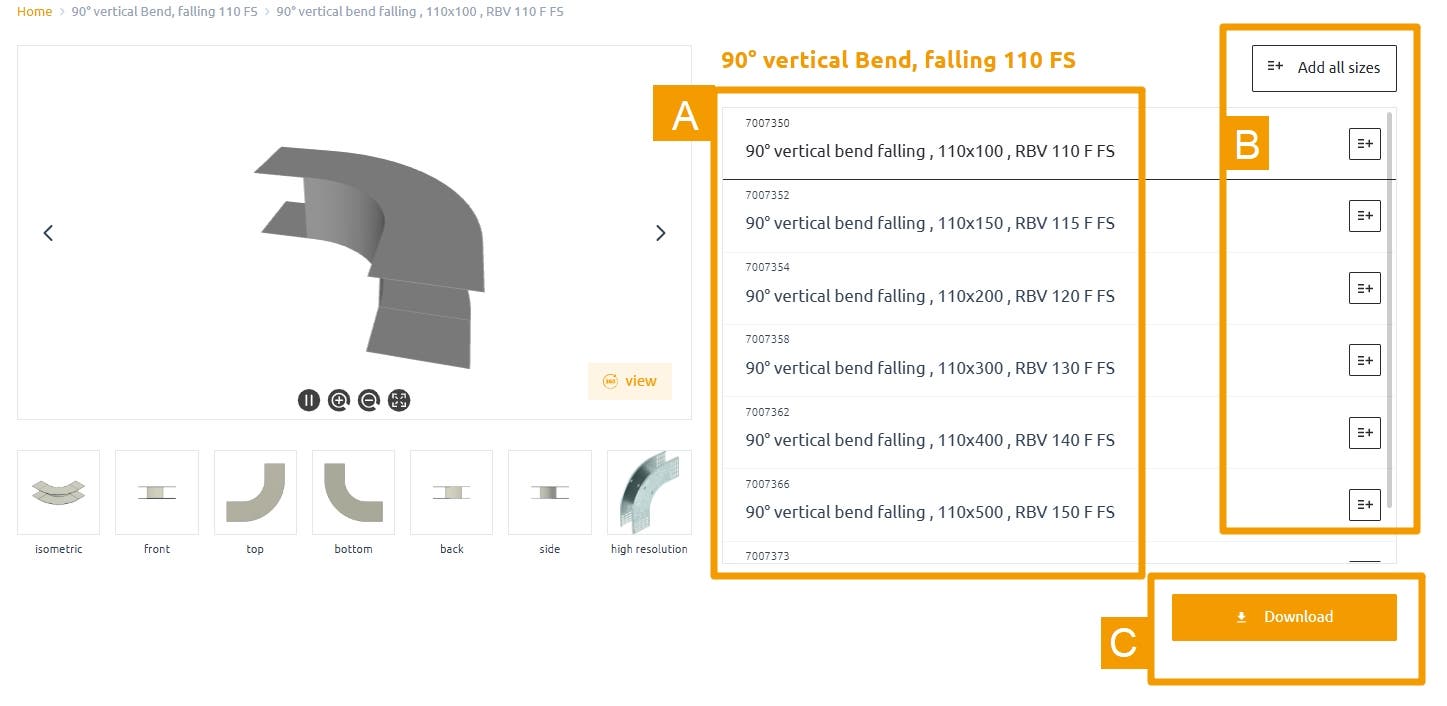
Questa vista riporta una panoramica dettagliata della famiglia di prodotti selezionata in precedenza. Nella maggior parte dei casi si tratta di più articoli con le relative informazioni. Selezionando l'articolo (A), sul lato sinistro compariranno le singole viste dell'articolo e, in basso, i dati del prodotto.
Nella fase successiva è possibile scegliere tra due opzioni:
B. Selezionare tutti gli articoli e metterli nel carrello: questa operazione è necessaria se si desiderano altri articoli
C. Link diretto al carrello
Il carrello
Puoi accedere al carrello direttamente tramite il pulsante di download descritto sopra oppure cliccando sull’icona del carrello in alto a destra sul sito web.

Buono a sapersi:
Per poter aprire il carrello è necessario registrarsi gratuitamente su BIM@OBO. In questo modo potrai utilizzare senza limitazioni tutte le funzionalità sul web e nel plug-in.
Ora nel carrello puoi selezionare i formati necessari. Se selezioni il formato Revit, ti verrà fornita l'intera famiglia con tutti gli articoli corrispondenti. In alternativa, puoi selezionare e scaricare solo singoli formati di file, come IFC o STP, per i singoli articoli.
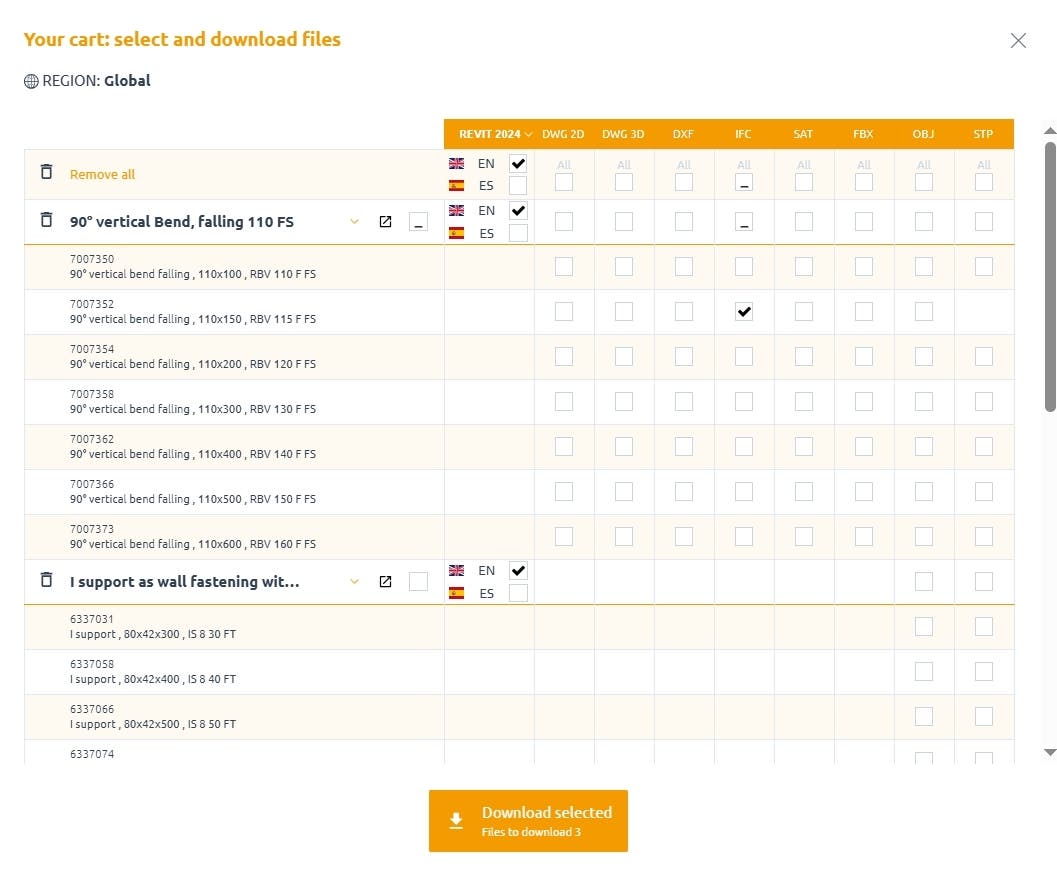
Selezione della lingua
Selezione della versione di Revit
Disponibilità dei formati
Download
I file selezionati vengono salvati sul tuo computer nella cartella Download del browser come file *.zip.
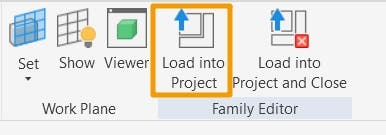
Aprendo il file Revit, si apre automaticamente anche la famiglia nell'apposito editor di Revit. Da qui potrai posizionare il file direttamente nel progetto.
Buono a sapersi:
I file scaricati nella biblioteca BIM non possono essere utilizzati per il routing in Revit. A tal fine consigliamo il plug-in Revit.
Potrebbe interessarti anche

BIM@OBO
BIM@OBO consente a progettisti, architetti e installatori di creare progetti per l'installazione elettrica conformi a BIM, in modo rapido, semplice e sostenibile.

Utilizza ora il plug‑in BIM di OBO
Installa il plug-in gratuito, collega Revit a OBO e trascina le famiglie di sistemi BIM direttamente nel modello, senza perdite di tempo e subito pronte all'uso.
BIM@OBO Test Lab
Nel BIM Test Lab è possibile testare e scaricare gratuitamente i modelli BIM appena usciti per AutoDesk Revit. Qui puoi testare i nuovi modelli e famiglie di sistemi sviluppati dai nostri modellatori BIM.

News BIM@OBO: panoramica degli aggiornamenti.
Non perderti gli ultimi sviluppi di BIM@OBO! Scopri le nuove funzioni, le famiglie di prodotti e le ottimizzazioni per il tuo processo di progettazione digitale. Approfondisci le tue conoscenze ora.